

Appearance
Ajouter une réservation manuellement
Un client vous appelle ou se présente sur place ? Vous pouvez créer sa réservation directement depuis le back-office, sans passer par le widget. La réservation est immédiatement confirmée — pas besoin de la valider ensuite.
Créer une réservation
Cliquez sur + Nouvelle réservation en haut de la page Réservations, ou sur le bouton flottant + en bas à droite de l'écran. Un assistant vous guide en quelques étapes.
Choisir le créneau
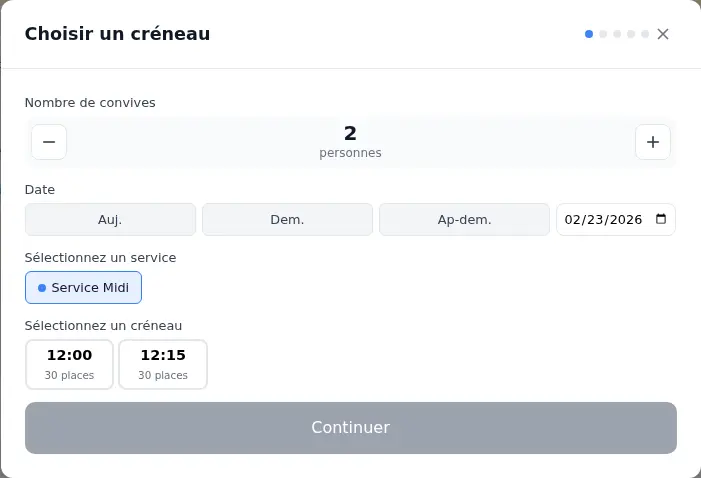
Indiquez le nombre de convives, la date souhaitée et sélectionnez un service. Les créneaux horaires disponibles s'affichent avec le nombre de places restantes, ce qui vous permet d'éviter les surréservations.
Astuce
Les raccourcis Auj., Dem. et Ap-dem. vous permettent de sélectionner rapidement une date sans ouvrir le calendrier.
Associer un client
Recherchez le client par son nom ou son numéro de téléphone. Si le client existe déjà dans votre base, sélectionnez-le et ses coordonnées seront pré-remplies automatiquement.
Si le client n'est pas trouvé, cliquez sur + Nouveau client et renseignez au minimum son nom et son numéro de téléphone. L'email est facultatif mais permet au client de recevoir un email de confirmation et les rappels.
Bon à savoir
Si le client a déjà réservé dans un autre restaurant utilisant Diiing, une vérification rapide vous sera demandée. C'est un gain de temps : une fois confirmée, ses coordonnées sont récupérées automatiquement et vous n'avez rien à saisir.
Confirmer la réservation
Un récapitulatif s'affiche avec toutes les informations saisies. Vous pouvez ajouter des notes (allergies, demandes spéciales) avant de valider.
Cliquez sur Confirmer la réservation : la réservation apparaît immédiatement dans votre liste avec le statut Confirmé, et le client reçoit un email de confirmation si un email a été renseigné.
Et ensuite ?
- Gérer les réservations — Confirmer, refuser, annuler, suivre les arrivées
- Comprendre les statuts — Détail de chaque statut de réservation