

Appearance
Gérer les réservations
La page Réservations centralise tout ce dont vous avez besoin pour gérer votre service au quotidien : valider les demandes entrantes, suivre les arrivées et traiter les absences.
Traiter les réservations en attente
Si vous avez configuré un service en validation manuelle, les nouvelles réservations sur ce service ne sont pas automatiquement confirmées. Elles arrivent avec le statut En attente et apparaissent dans un encart jaune en haut de la page.

Pour chaque demande, vous pouvez :
- Confirmer (✓) — le client reçoit un email de confirmation
- Refuser (✗) — une fenêtre s'ouvre pour préciser la raison
Cliquez sur une ligne pour ouvrir le panneau de détail et consulter les informations complètes du client avant de décider.
Astuce
Le badge sur l'icône Réservations dans le menu latéral vous indique combien de demandes sont en attente, même si vous êtes sur une autre page.
Confirmer une réservation
Deux possibilités :
- Depuis l'encart jaune — cliquez sur ✓ pour confirmer directement
- Depuis le panneau de détail — cliquez sur la réservation, puis sur Confirmer
Dans les deux cas, le client est notifié par email.
Refuser une réservation
Lorsque vous refusez une demande, une fenêtre vous demande de préciser la raison : Complet sur ce créneau, Service complet, Trop de convives, Événement privé, Fermé exceptionnellement ou Autre. Vous pouvez également ne préciser aucun motif.
Le motif que vous indiquez sera communiqué au client dans l'email de refus.
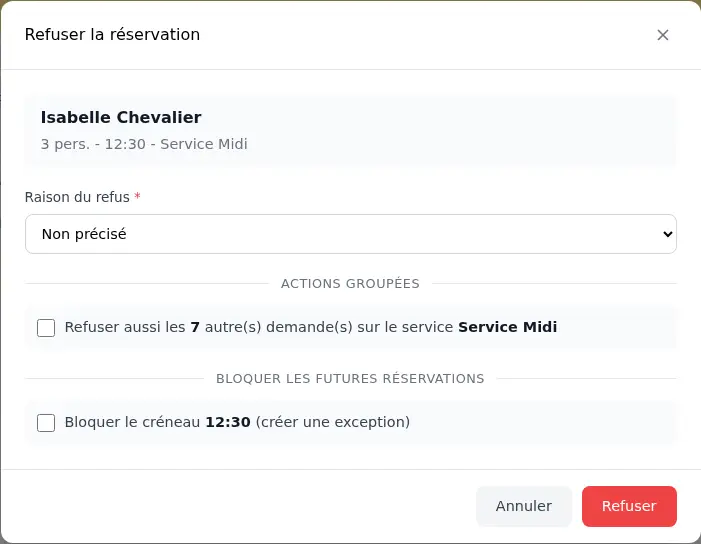
Refus en masse et blocage de créneau
La fenêtre de refus propose deux options qui peuvent se cumuler :
- Refuser aussi les X autre(s) demande(s) sur le service — si votre service est complet, refusez toutes les demandes en attente en un seul clic au lieu de les traiter une par une
- Bloquer le créneau (créer une exception) — empêche automatiquement toute nouvelle réservation sur ce créneau pour les dates à venir
Exemple concret
Votre service Midi est complet et vous avez 7 demandes en attente : cochez les deux options pour refuser toutes les demandes d'un coup et bloquer le créneau 12:30 afin de ne plus recevoir de nouvelles demandes dessus.
Le client reçoit un email l'informant du refus, sauf si vous n'avez pas précisé de motif.
Annuler une réservation confirmée
Cliquez sur une réservation pour ouvrir le panneau de détail, puis cliquez sur Annuler. Vous pouvez préciser la raison : À la demande du client, Fermeture exceptionnelle ou Autre. Le client est automatiquement notifié par email.
Suivre les arrivées et les absences
Pendant le service, utilisez la liste des réservations pour suivre qui est arrivé et qui ne s'est pas présenté.

Pour chaque réservation confirmée, deux actions sont disponibles :
- Arrivé — marque le client comme présent
- No-show — signale l'absence du client
Corriger une erreur de statut
Vous avez marqué un client comme no-show alors qu'il vient d'arriver ? Pas de problème. Ouvrez le panneau de détail de la réservation : la section Corriger le statut vous permet de basculer entre "Arrivé" et "No-show" à tout moment.
Consulter le détail d'une réservation
Cliquez sur n'importe quelle réservation pour ouvrir son panneau de détail sur la droite.
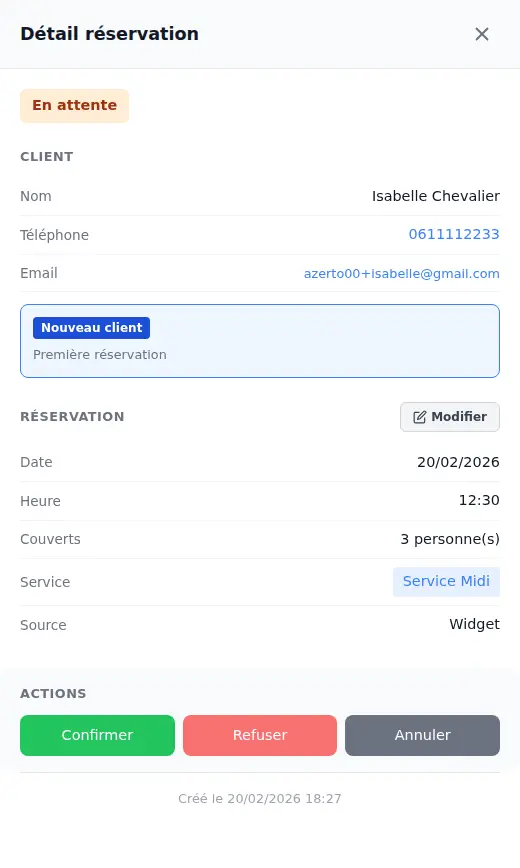
Vous y trouverez :
- Les coordonnées du client — nom, téléphone (cliquable pour appeler), email
- Le niveau de fidélité — nouveau client, client régulier ou fidèle, avec ses statistiques (nombre de visites, no-shows passés)
- Les détails de la réservation — date, heure, couverts, service, source (widget, manuelle, bot…)
- Les actions disponibles — selon le statut actuel
- L'historique — toutes les actions effectuées sur cette réservation, avec la date et l'auteur
Le bouton Modifier vous permet de changer la date, l'heure, le nombre de couverts ou le service.
Bon à savoir
Un badge ! jaune à côté du nom d'un client vous prévient qu'il a déjà eu un no-show par le passé. Le badge New bleu indique un nouveau client, et le badge ★ vert un client fidèle.
Retrouver une réservation
Recherche par client
Tapez un nom, numéro de téléphone ou email dans le champ de recherche en haut à droite. Les résultats s'affichent en temps réel, toutes dates confondues.
Filtres avancés
Cliquez sur Filtres pour rechercher des réservations sur une plage de dates, par statut ou par service. Cochez Inclure les réservations passées pour étendre la recherche aux jours précédents.
Navigation par date
Basculez rapidement entre Aujourd'hui, Demain et Après-demain grâce aux boutons de navigation. Le compteur entre parenthèses vous indique combien de réservations sont prévues pour chaque jour. Pour une date plus éloignée, utilisez l'icône calendrier.
Tri et affichage
Vous pouvez trier les réservations par Heure, Couverts, Statut ou Empreinte. La vue timeline regroupe les réservations par créneau horaire, ce qui est utile pour visualiser la charge de votre service.
Les réservations refusées et les no-shows sont masqués par défaut. Cochez Refusées ou No-show dans la barre d'outils pour les afficher.
Et ensuite ?
- Ajouter une réservation manuellement — Créer une réservation depuis le back-office
- Comprendre les statuts — Détail de chaque statut de réservation