

Appearance
Gérer les avis reçus
Dès qu'un client donne son avis, celui-ci apparaît dans l'onglet Avis de la page Avis Clients. Tous les sentiments sont enregistrés — y compris les avis positifs, même si le client a été redirigé vers votre plateforme d'avis publique.
Consulter les avis
La liste affiche tous les avis reçus, du plus récent au plus ancien. Pour chaque avis, vous voyez :
- Le sentiment choisi par le client (😊 Très bien, 😐 Correct, 😔 Décevant)
- Le message laissé par le client — uniquement pour les avis Correct et Décevant, car les clients satisfaits sont redirigés vers votre plateforme d'avis sans passer par un champ commentaire
- Un indicateur Redirigé si le client a été orienté vers votre plateforme d'avis publique
- La réservation associée (date, heure, nombre de couverts)
- Le statut lu / non lu
Filtrer les avis
Trois filtres sont disponibles en haut de la liste :
- Sentiment — afficher uniquement les avis positifs, neutres ou négatifs
- Non lus uniquement — se concentrer sur les avis que vous n'avez pas encore traités
- Le bouton Réinitialiser remet tous les filtres à zéro
Exemple concret
Vous ouvrez votre back-office le lundi matin et cochez Non lus uniquement pour voir les retours du week-end. Vous avez 8 avis positifs (redirigés vers votre plateforme), 2 avis "Correct" dont un avec un commentaire sur le temps d'attente, et 1 avis "Décevant". Vous répondez par email aux deux retours qui le nécessitent.
Répondre à un avis
Lorsqu'un client a laissé un retour neutre ou négatif, vous pouvez lui répondre directement par email depuis le back-office. Le client reçoit un email avec votre réponse — c'est un bon moyen de montrer que vous avez pris son retour en compte.
Vous ne pouvez répondre qu'une seule fois par avis. Le contenu de l'email de réponse est personnalisable depuis Paramètres > Messages (voir Messages et emails).
Bon à savoir
Répondre à un avis négatif avec empathie peut transformer une mauvaise expérience en fidélisation. Un simple "Merci pour votre retour, nous allons faire attention à ce point" fait souvent la différence.
Ajouter une note interne
Pour chaque avis, vous pouvez ajouter ou modifier une note interne. Cette note n'est jamais envoyée au client — elle est visible uniquement par vous et votre équipe.
C'est utile pour annoter un contexte ("Soir de forte affluence, 45 min d'attente au bar") ou tracer une action prise en interne ("Parlé au chef de rang le 15/03").
Suivre vos indicateurs
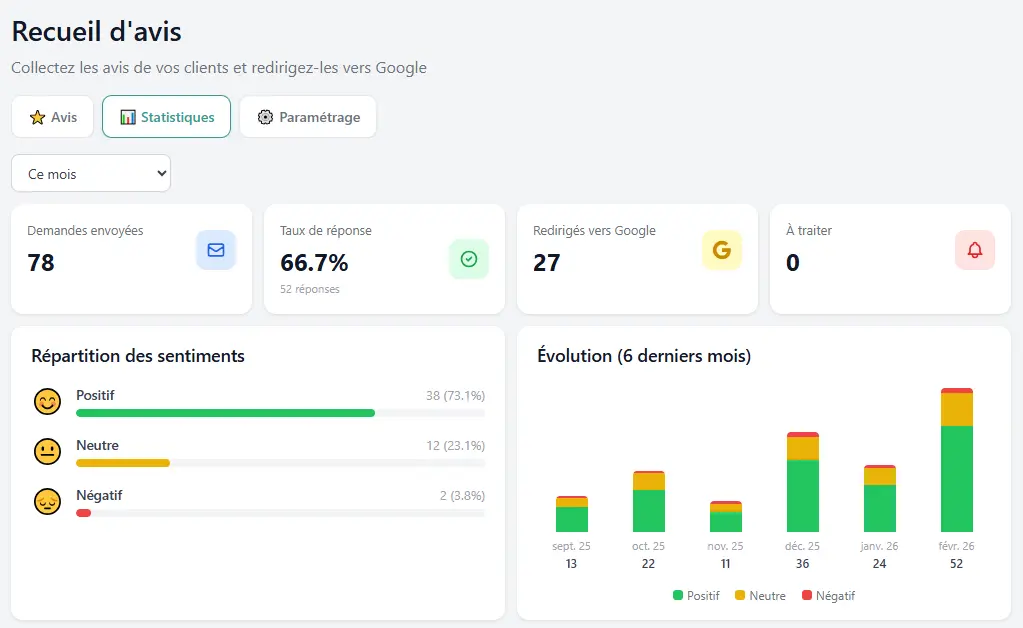
L'onglet Statistiques vous donne une vue d'ensemble de votre collecte d'avis sur la période de votre choix (semaine, mois, trimestre, année). Vous y retrouvez quatre indicateurs clés :
- Demandes envoyées — nombre d'emails de demande d'avis envoyés
- Taux de réponse — pourcentage de clients qui ont donné leur avis
- Redirigés — nombre de clients satisfaits orientés vers votre plateforme d'avis publique
- À traiter — nombre d'avis non lus en attente
Un graphique de répartition des sentiments et une courbe d'évolution sur les 6 derniers mois complètent le tableau.
Et ensuite ?
- Comment ça marche — Comprendre le principe de la collecte d'avis
- Configurer la collecte d'avis — Régler le déclencheur, la fréquence et le lien de redirection